Noticias › Level A2 › 9 de septiembre de 2026
Cómo cambiar y personalizar la pantalla de Apple CarPlay
Adaptado al nivel A2 de una historia de Engadget.
In English: How to change and customize your Apple CarPlay display (Engadget)
Read this news story in A2-level Spanish for beginners. Key vocabulary is explained below and the original is always linked — free daily Spanish reading practice from Lingocito. Not your level? Pick yours just below.
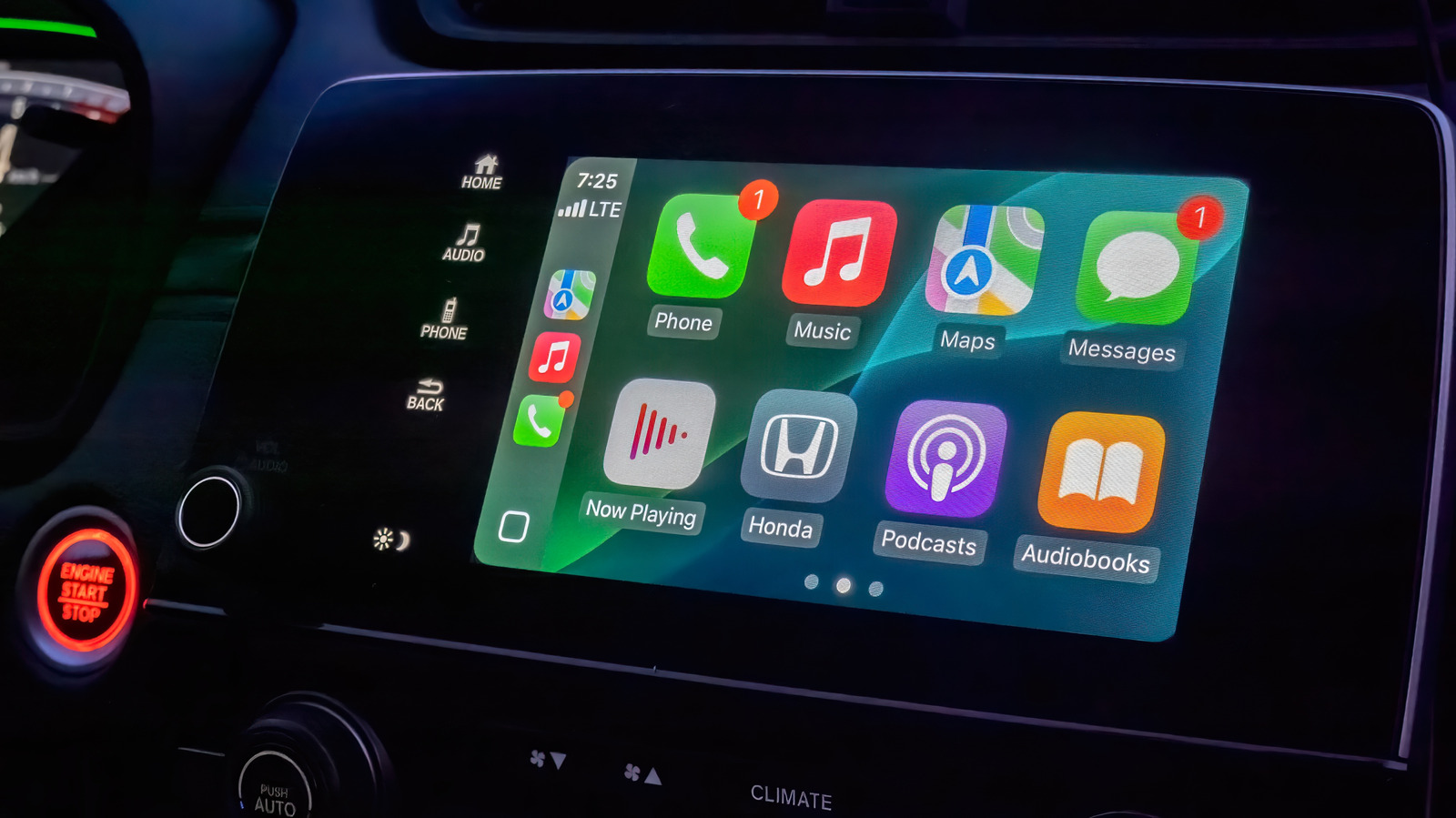
Apple CarPlay es muy útil, pero puedes hacerlo mejor con algunos cambios. Puedes usarlo con cable o sin cable. Así no necesitas un soporte para el teléfono. Tus apps de navegación y música aparecen en la pantalla del auto. Con iOS 27, Siri funciona mejor sin usar las manos.
La pantalla de CarPlay tiene texto grande y íconos grandes. Por defecto usa modo oscuro. Si no ves bien de día, cambia a modo claro. Ve a Configuración > Apariencia en CarPlay. Elige "Automático" para que cambie según la luz.
También puedes cambiar el fondo de pantalla. Ve a Configuración > Fondo. No puedes usar tus propias fotos, pero hay varios diseños de Apple. En Configuración > Personalizar íconos, puedes cambiar el color de los íconos. En Accesibilidad, puedes hacer el texto más grande.
Para organizar las apps, usa tu iPhone. Ve a Configuración > General > CarPlay y elige tu auto. Toca Apps. Mueve las apps que usas mucho a la primera página. Quita las que no usas. También puedes agregar widgets con iOS 26. Desliza a la derecha en la pantalla principal. Los widgets muestran cosas como reloj, calendario y clima. Ve a Configuración > CarPlay > Widgets para elegir cuáles quieres ver.
Enjoyed reading in A2 Spanish?
Get a story like this in your inbox every morning — real news, rewritten to your level, free. Five minutes with your coffee.
Historia original: Engadget — Lingocito la reescribe en español del nivel A2 y siempre enlaza la fuente.
More A2 stories
- Los huertos ecológicos de Marbella abren sus puertas al público 7 de noviembre de 2026
- Antes de Spider-Man, Sam Raimi hizo una serie de espías que no funcionó 7 de noviembre de 2026
- Estados Unidos cambia su forma de ayudar en salud al mundo 7 de noviembre de 2026
- Nueva ola de amenazas de bomba afecta vuelos y medios en Europa 7 de noviembre de 2026
- Un experto dice que el robo a Binance es una guerra digital 7 de noviembre de 2026
- PG&E recorta 2.000 millones de dólares en su red eléctrica 6 de noviembre de 2026
Keep learning
- Learn Spanish with cars and EV news
- Learn Spanish with tech news
- Learn Spanish by reading the news
- A Spanish saying: «A quien madruga, Dios le ayuda» — The early bird catches the worm.
Test your Spanish
- Free Spanish level test — find your CEFR level in about two minutes
- Preterite vs imperfect quiz — with an explanation for every answer